Как создать макет бейджа
Вы можете печатать бейджи на меропряитии по приходу участника вместо печати заранее. Это позволяет значительно упростить и ускорить регистрацию участников.
Подробнее о печати бейджей на месте
Для того чтобы печатать бейджи на месте вам необходимо создать макет бейджа.
В сервисе Eventos вы можете создать бейдж прямо во встроенном редакторе бейджей, без использования сторонних сервисов.
Создание макета бейджа
Видео "Создание бейджа в редакторе Eventos"
-
Для создания макета бейджа зайдите в раздел бейджи
-
Вы увидите окно бейджей
-
По умолчанию уже создан один бейдж "Наклейка", вы можете создавать любое количество бейджей и, при необходимости, присваивать их разным группам посетителей
-
Создайте новый бейдж нажатием кнопки добавить бейдж
-
Выберите шаблон
-
Нажмите ок
-
Откроется редактор бейджей
-
Задайте ширину и высоту (мм) желаемого макета
-
В разделе добавление поля вы можете выбрать какие поля необходимо разместить на бейдже
Поля, которые можно разместить на макете бейджа
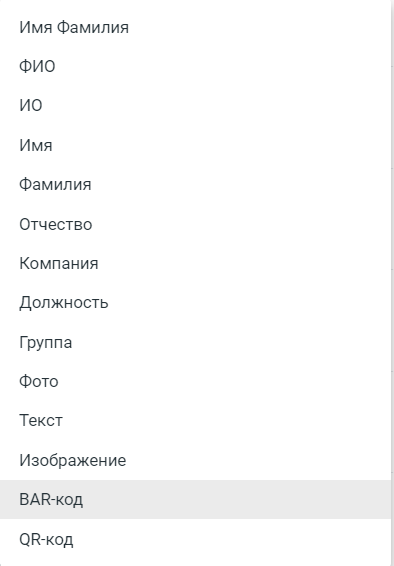
Поля текст и изображение не подставляются из данных посетителя, а задаются самостоятельно. То есть это может быть любой текст или изображение.
-
Справа вы можете настраивать аттрибуты полей (для каждого поля задаются отдельные настройки) Выбор полей происходит слева от макета
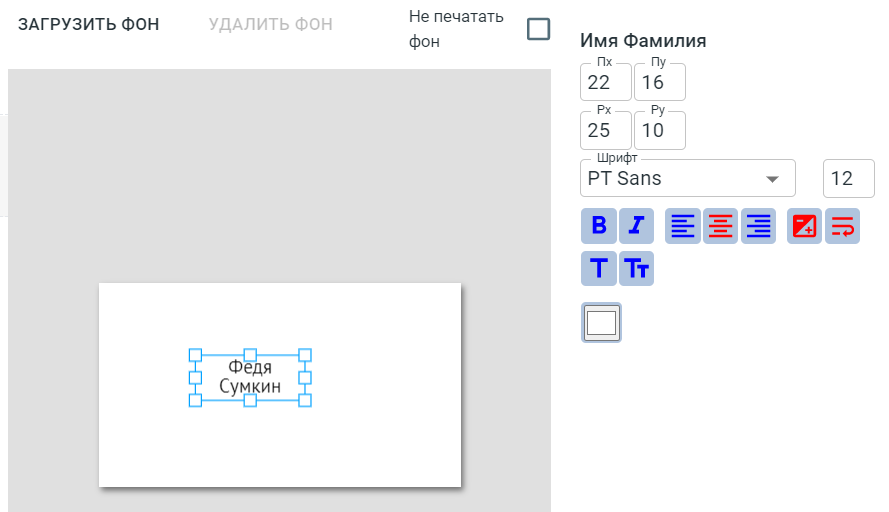
- Задавать расположение полей
- Размер полей и шрифта
- Редактировать шрифт
- Применить автоматическое изменение размера шрифта в зависимости от размера поля
- Применить автоперенос текста и другое
-
Также вы можете загрузить фон.
При печати наклейки или печати на болванке, отметьте не печатать фон -
Сохраните бейдж в правом верхнем углу
Назначение бейджа для группы
- Далее в разделе посетители в пункте меню группы, присвойте данный макет бейджа желаемой группе или всем группам
- Готово
Бейджи всех посетителей можно выгрузить в формате pdf в разделе посетители. Это удобно если вы хотите распечатать бейджи заранее. Сервис подставит данные посетителей в ваш макет автоматически и вы скачаете готовый набор бейджей.
Экспорт бейджей в pdf
- Зайдите в раздел посетители
- Выделите всех участников нажатием галки в левом верхнем углу таблицы
- Затем нажмите три точки справа от кнопки добавить посетителя
- Выберите печатать
- В графе принтер выберите сохранить в pdf
Смотрите также: