Отправка нотификаций и новостей
Всем участникам мероприятия, которые подписались на чат-бота, можно отправлять пуш-сообщения прямо в Telegram. Это удобный способ оперативно сообщить важную информацию: напомнить о начале, рассказать об изменениях в программе или поделиться полезными материалами.
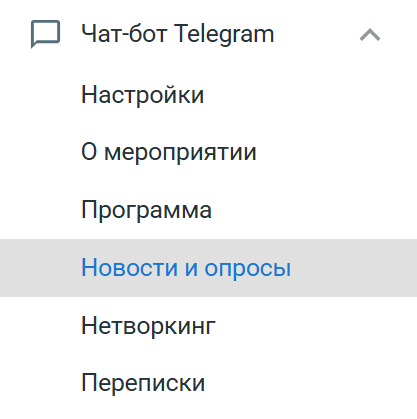
Сообщения отправляются в разделе Чат-бот Telegram → Новости и опросы.
При создании сообщения нужно выбрать его тип: Нотификация, Новость или Опрос.
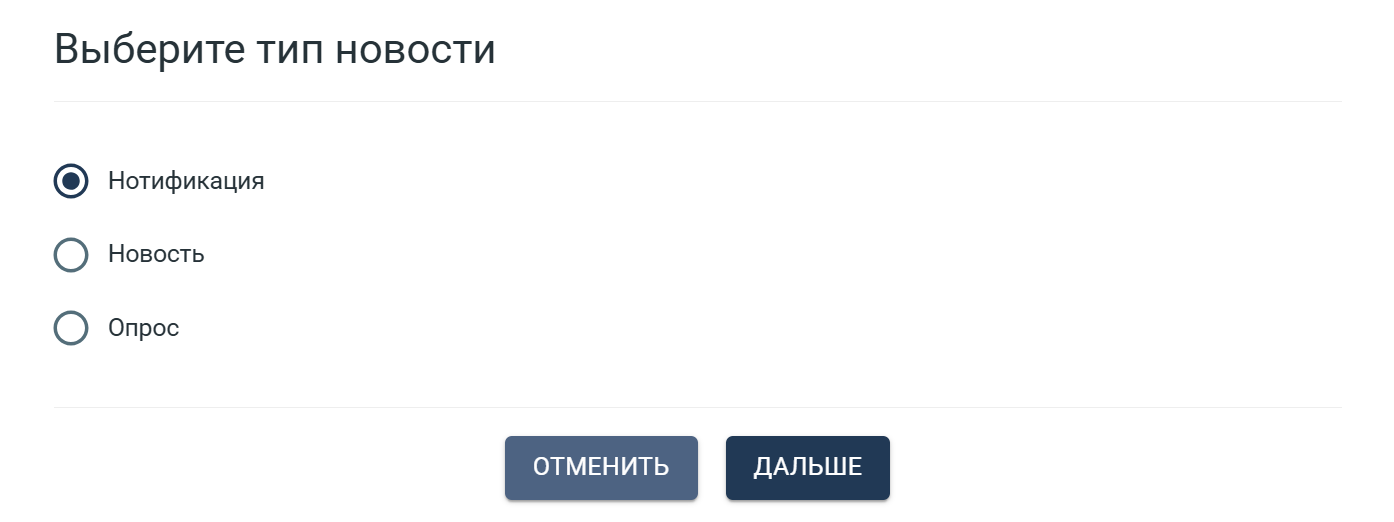
Нотификация
Нотификация отправляется всем текущим подписчикам бота — тем, кто подписан на бота на момент отправки. Новые подписчики, которые подпишутся позже, эту нотификацию уже не получат.
Используйте нотификации для оперативных сообщений, которые важны «здесь и сейчас», например:
- изменения в программе мероприятия (перенос или отмена доклада, смена зала);
- напоминания (о начале мероприятия, регистрации, кофе-брейке);
- срочные объявления для участников.
Новость
Новость тоже приходит всем подписчикам как пуш-сообщение, но, в отличие от нотификации, остаётся доступной и позже. После отправки первой новости в боте появляется кнопка Новости, и этот раздел становится виден всем участникам — в том числе тем, кто подпишется на бота уже после отправки.

Так участники в любой момент могут открыть раздел и ознакомиться с сообщениями.
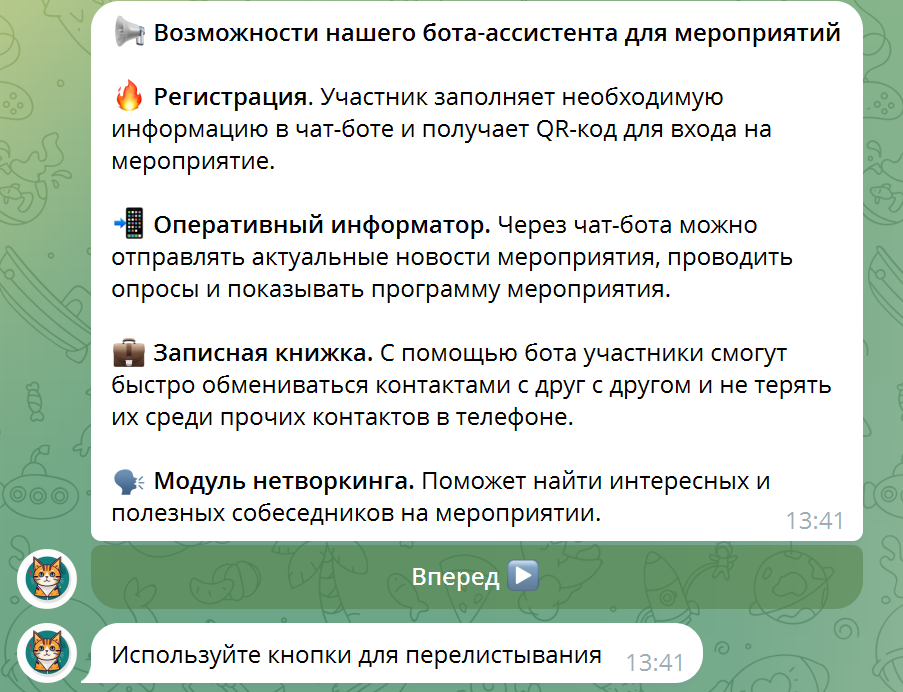
Используйте новости для важной информации о мероприятии, которая должна быть под рукой у каждого участника, например:
- ключевые сведения о мероприятии (схема проезда, расписание, контакты организаторов);
- инструкции и полезные материалы;
- информация, к которой посетители захотят вернуться в течение мероприятия.
Создание сообщения
Экран создания одинаковый для нотификаций и новостей.
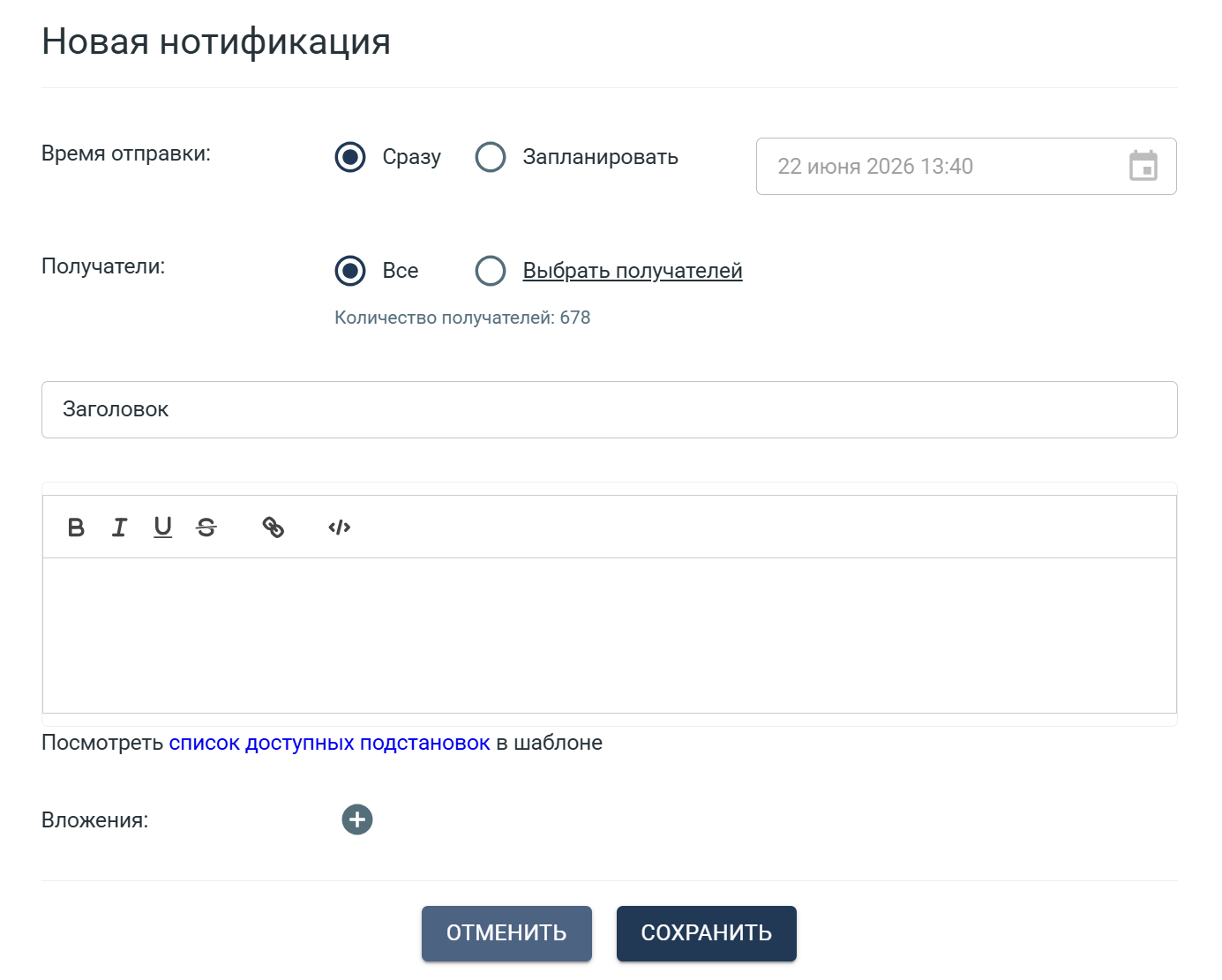
На этом экране можно настроить:
- Время отправки — отправить сообщение сразу или запланировать на конкретную дату и время.
- Получатели — отправить всем подписчикам или выбрать получателей. Под полем отображается количество получателей, которые попадают под выбранные условия.
- Заголовок — заголовок сообщения.
- Текст сообщения — основной текст с возможностью форматирования (жирный, курсив, подчёркнутый, зачёркнутый, ссылка). Можно использовать подстановки из шаблона — например, чтобы обратиться к участнику по имени.
- Вложения — прикрепите файлы или изображения по кнопке +.
После того как сообщение готово, нажмите Сохранить — оно будет отправлено сразу или в запланированное время.