Как настроить контроль доступа
С помощью сервиса Eventos42 вы можете настроить контроль доступа на мероприятие и в различные залы.
Контроль доступа - это запрет/разрешение и учет доступа в залы на мероприятии.
Вы можете ограничить доступ отдельным группам посетителей, а так же собирать статистику о том, какие залы посещались чаще и какие спикеры были интереснее.
Для использования контроля доступа, вам необходимо оборудование для идентификации посетителя по qr-коду, который может быть расположен на бейдже или в смартфоне. Для этого нужен сканер qr-кодов.
ℹ️ При заказе услуги регистрация под ключ на сайте Eventos42 предоставляется все необходимое оборудование. Также, вы можете арендовать оборудование отдельно.
Видео демонстрация работы контроля доступа https://youtu.be/s9tp4OyUqz4
Как настроить контроль доступа на мероприятии
Контроль доступа на мероприятии в сервисе осуществляется путем подключения стойки регистрации типа Контроль доступа
Добавление стойки контроля доступа
-
Зайдите в раздел регистрация
-
В пункте верхнего меню стойки нажмите кнопку добавить стойку.
-
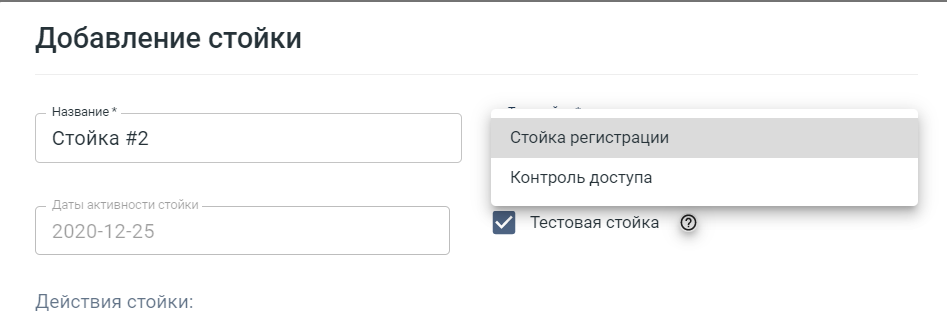
Во время добавления стойки необходимо выбрать Тип стойки - контроль доступа.
-
Далее уберите отметку тестовая стойка и выберите даты активности стойки (дни когда стойка будет работать) ℹ️ Обратите внимание, цена за стойку регистрации указана в день.
-
Далее в действиях стойки вы можете выбрать способ идентификации участника
- По qr-коду
- По системе распознавания лиц (доступно в премиум тарифе)
-
Затем в настройках доступа необходимо выбрать условия, по которым вы будете ограничивать или разрешать доступ
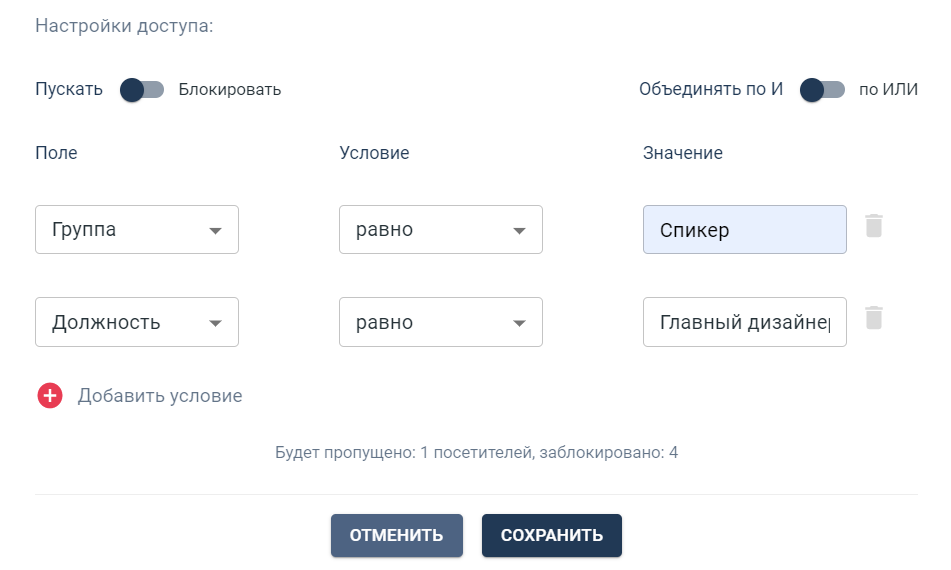
- Для начала выбираем ограничить или разрешить доступ по задаваемым условиям, передвигая ползунок Пускать/блокировать
- Затем выбираем вид формирования группы по условиям И/ИЛИ И - должны быть соблюдены все условия ИЛИ - должно быть соблюдено хотябы одно условие (не обязательно соблюдение всех условий) *Пример на изображении: если есть два условия: (группа - спикер) и (должность - главный дизайнер), то:
- при применении обьединения по И, в группу попадут только посетители, которые являются одновременно, и спикерами, и главными дизайнерами
- а при применении обьединения по ИЛИ, в группу попадут посетители, которые либо являются спикером, либо главными дизайнерами.
ℹ️ Заметьте, что под условиями отображается подсказка, которая показывает сколько текущих посетителей попадает в группу при заданных условиях. 3. Проверьте введенные данные и сохраните
Подключение стойки контроля доступа
Подключение стойки контроля доступа осуществляется так же, как и подключение стойки регистрации.
- Нажмите на три точки в правой стороне в таблице для подключаемой стойки
- Нажмите сгенерировать пин-код
- Скопируйте сгенерированный пин-код
- Откройте сервис Eventos на устройстве, на котором хотите подключить стойку
- В окне входа выберите Вход регистратора
- Введите скопированный пин-код
Смотрите также: