Как подключить стойку регистрации
Стойка регистрации - это специальный интерфейс, который позволяет быстро регистрировать посетителей, с возможностью печати бейджей, без доступа к управлению мероприятием.
Как происходит процесс регистрации
Регистрация участника может проходить следующим образом:
- Если участник зарегистрирован онлайн или через чат-бота или вы загрузили базу:
- Вы можете отсканировать qr-код участника при наличии подключенного сканера
- Воспользоваться системой распознавания лиц (доступно в премиум тарифе)
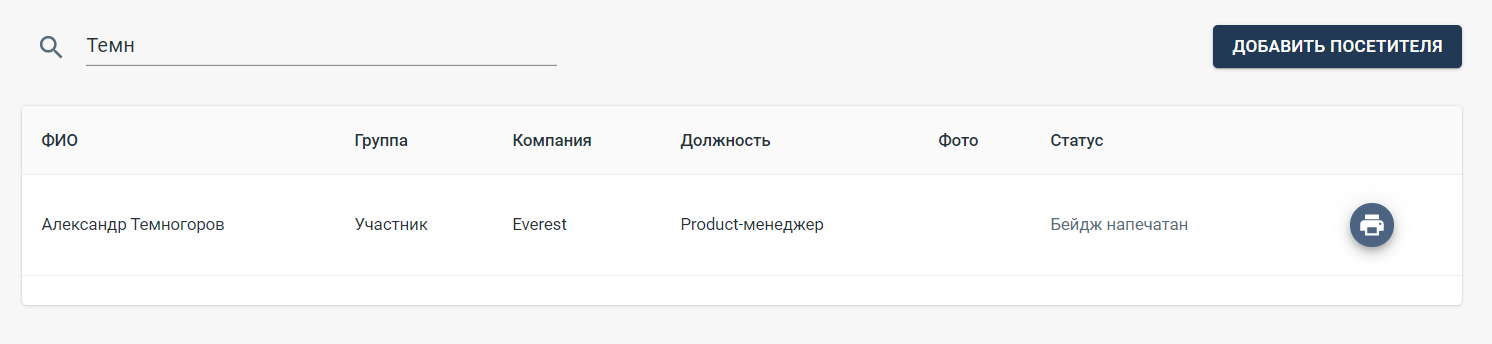
- Начать вводить его фамилию и выбрать его из предлагаемого списка
- Если участник не зарегистрирован и его нет в базе, можно добавить нового посетителя нажатием соответствующей кнопки в интерфейсе стойки
- Так же существует возможность создать стойку саморегистрации. С помощью стойки саморегистрации участник сможет сам отсканировать qr-код или зарегистрироваться на мероприятие без необходимости в операторе регистрации.
Далее можно отметить факт прихода участника и напечатать бейдж.
Добавление стойки регистрации
- Убедитесь что у вас оплачено необходимое количество стоек
- Зайдите в ваш профиль в правом верхнем углу
- В разделе лимиты проверьте количество доступных стоек регистрации
- При необходимости докупите стойки регистрации в разделе дополнительные опции
- Зайдите в раздел Регистрация
- Нажмите кнопку Добавить стойку
- Заполните данные
- Введите название стойки, по которому вы сможете определять стойку в статистике.
- Выберите тип стойки стойка регистрации (либо выберите стойка саморегистрации, если планируется самостоятельная регистрация участников)
- Уберите отметку тестовая стойка (эта ометка нужна для тестирования офлайн-регистрации) Как протестировать офлайн-регистрацию
- Выберите даты активности стойки (дни когда стойка будет работать)
ℹ️ Обратите внимание, цена за стойку регистрации указана в день. - В дополнительных действиях для стойки выберите необходимые функции:
- Печатать бейдж автоматически (бейдж печатается сразу без предварительного просмотра (в сервисе), что ускоряет процесс печати бейджа)(предварительный прасмотр встроенный в браузер при этом остается, его можно отключить открыв браузер в режиме киоска)
- Встроенный сканер-бар кода (для подключения сканера и возможности регистрации по qr-коду и bar-коду)
- Ставить флаг checkin (автоматически отмечать факт прихода посетителя)
- Сканер лица (возможность биометрической регистрации по системе распознования лиц) (доступно в премиум тарифе)
- Сохраните стойку
Подключение стойки регистрации
-
За день до мероприятия в графе pin-код для входа автоматически сгенерируется pin-код.
ℹ️ Один pin-код можно ипользовать только для одной стойки -
Скопируйте сгенерированный пин-код
-
Откройте сервис Eventos на компьютере, на котором хотите подключить стойку
-
В окне входа выберите Вход регистратора
-
Введите скопированный пин-код
-
Нажмите войти
Вы так же можете сгенерировать pin-код вручную:
-
Нажмите на три точки в правой стороне в таблице для подключаемой стойки
-
Нажмите сгенерировать пин-кодℹ️
ℹ️ Зайти на стойку можно только в дни активности стойки.
-
ℹ️ Контроль доступа тоже осуществляется путем добавления стойки регистрации